最简单的 Codex 使用教程:用 ChatGPT 账号登录并开始分析数据
适用场景:你已经能进入带桌面的 Linux/VNC 环境,且其中已安装 Codex;现在只想用自己的 ChatGPT 账号完成登录并开始协作。
Codex 可以在终端中帮助理解代码、整理分析思路、编写与运行脚本。不过,把它当作一位会动手的助手更合适:它能加快分析,而不替代你对数据、参数和结果的判断。本篇先把最关键的第一步跑通——登录、输入中文,并写出一个可执行的分析需求。
开始前,先分清两种使用方式
ChatGPT 订阅与 OpenAI API 是两套不同的计费和授权路径:
| 路径 | 本教程是否覆盖 | 你需要做什么 |
|---|---|---|
| 使用 ChatGPT 账号登录 Codex | 是 | 在 Codex 的登录流程中选择 Sign in with ChatGPT,在浏览器内完成授权。 |
| 使用 API key | 否 | 自行创建、保管并配置 API key,按 API 规则计费。 |
本文采用第一种方式(不需要API)。Codex 的可用范围和用量限制会随 ChatGPT plan变化,开始前请确认你的账号是ChatGPT会员可,并以 OpenAI 的 Codex 计划说明 为准。
1. 进入 VNC 桌面,打开 Codex
如果不知道VNC是啥的可以先下载VNC客户端:远程桌面连接VNC客户端下载百度网盘链接:链接:https://pan.baidu.com/s/1otXPBd0UeR_OCllLFdpdSA 提取码:94m5 VNC介绍视频:https://mp.weixin.qq.com/s/TblLF90KvJ0NG1P_4P6ZAA
登录服务器的 VNC 桌面后,可以看到已部署的常用工具。找到 Codex 图标或打开终端启动 Codex。
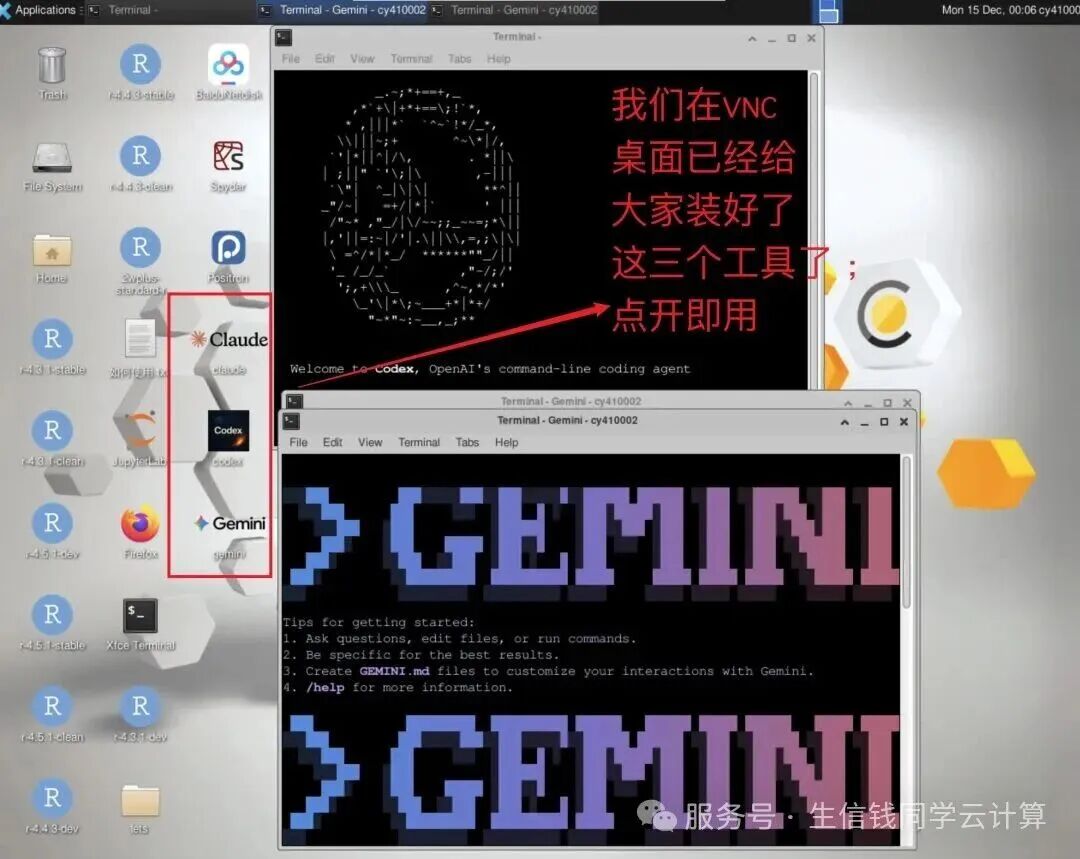
如果还没有安装 Codex,请先完成安装或请管理员提供已配置的环境;本教程不假设你需要在这一步配置 API key。
2. 从终端进入登录流程
启动 Codex 后,按界面提示操作。在素材所示版本中,按一次 Enter 即会进入登录流程;其他版本可能显示 Sign in with ChatGPT,或要求你在终端中输入 codex 后再选择登录方式。
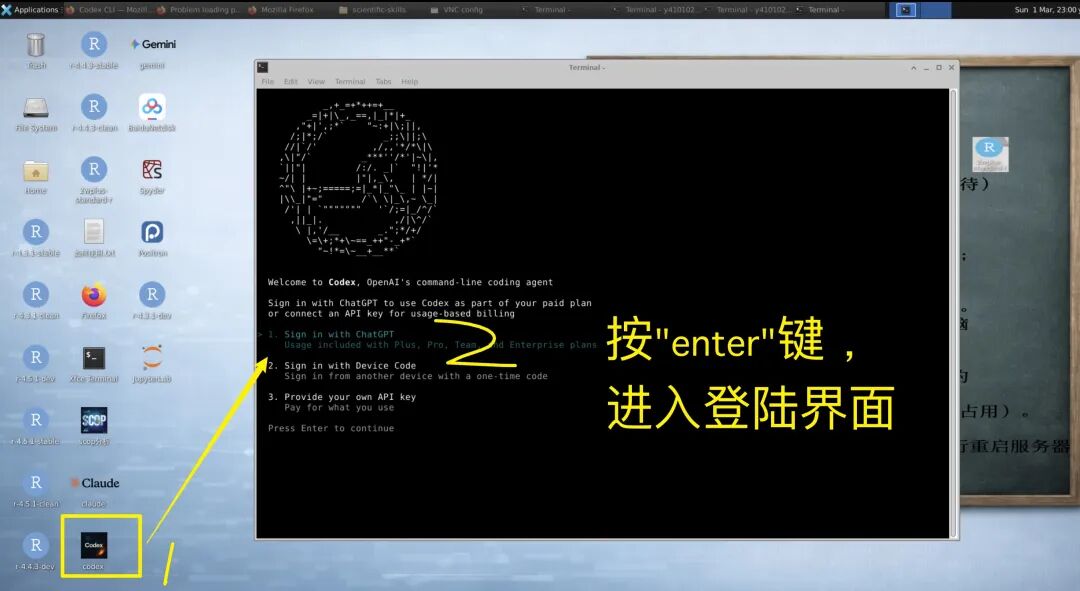
看到与登录相关的提示后,不要输入密码到终端。正常流程会打开浏览器,或者显示一个需要在浏览器中访问的授权地址。
3. 在浏览器中登录 ChatGPT
浏览器出现 ChatGPT 登录页后,使用你自己的 ChatGPT 账号完成登录和授权。授权完成后,返回原来的 Codex 终端。
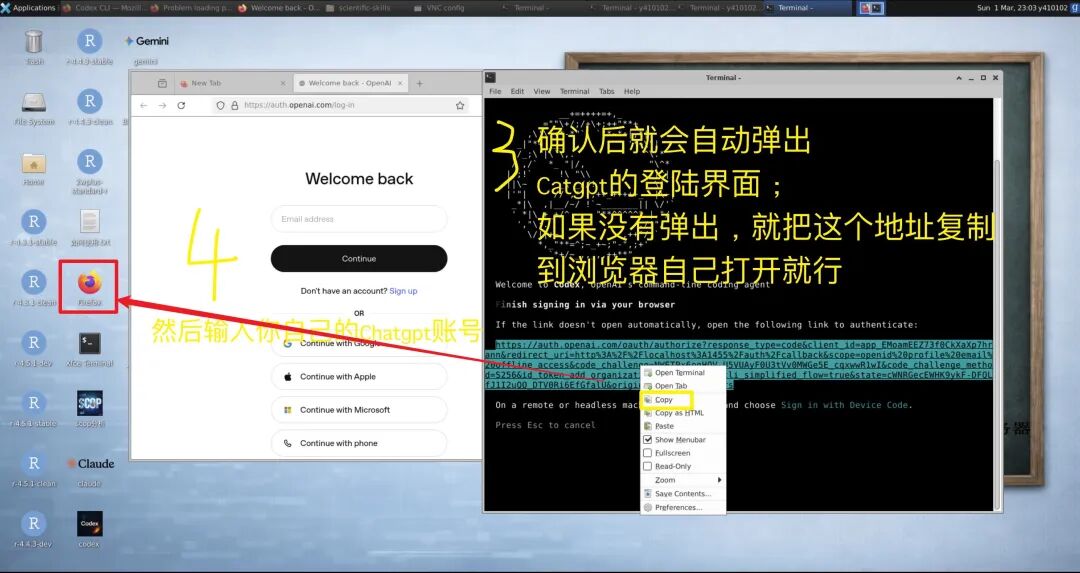
如果浏览器没有自动打开:
- 复制终端显示的完整登录地址,在 VNC 中的火狐浏览器打开;
- 登录你的ChatGPT账号。授权结束后回到终端,等待其自动刷新或按界面提示继续。
4. 确认登录成功
终端出现“已使用 ChatGPT 账号登录”或类似的成功提示,即表示授权已完成。按 Enter 进入会话即可。
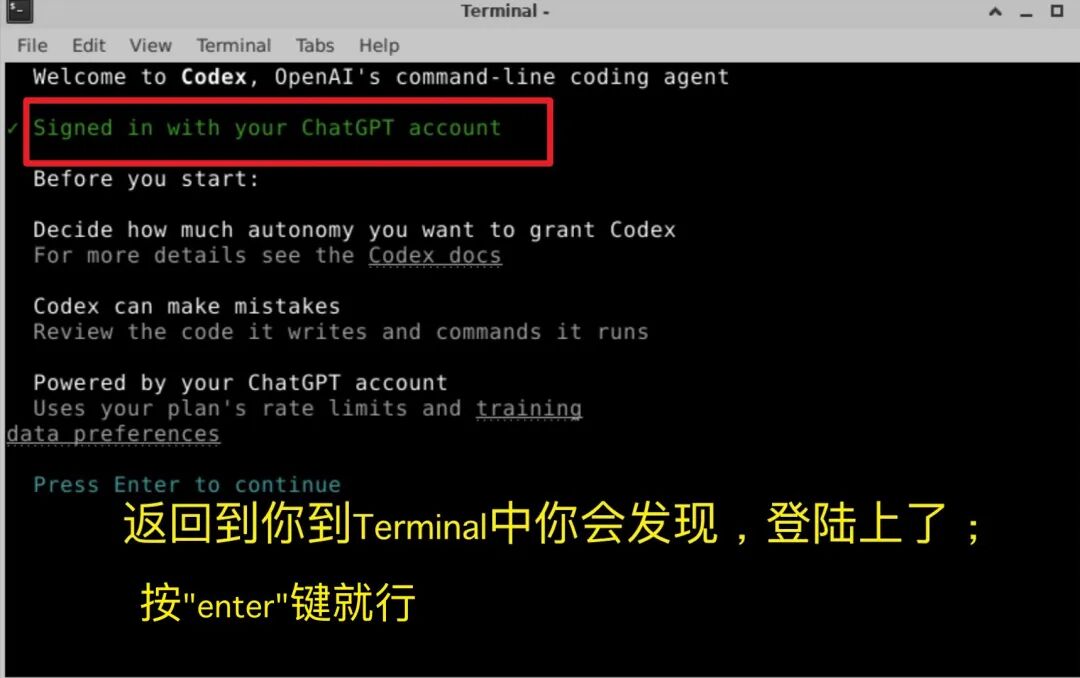
这一步只表示当前设备已完成授权;它不等于模型已经理解你的项目或拥有所有系统权限。开始工作前,仍应告诉它数据在哪、允许做什么、哪些文件需要分析。
5. 可选:切换为中文输入
如果 VNC 里的中文输入不方便,可从桌面面板的输入法菜单切换为中文输入法。切换成功后,在终端输入一小段中文测试即可。
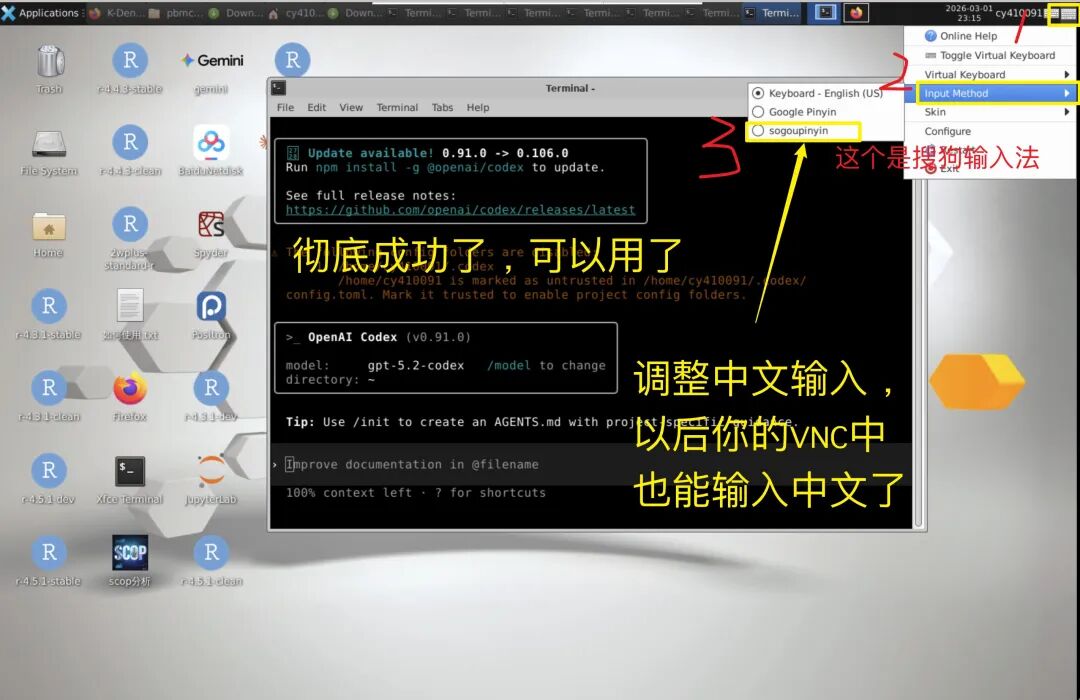
输入法的快捷键和菜单名称取决于服务器的桌面环境;找不到时,优先查看系统右上角或任务栏中的键盘/输入法图标。
6. 给 Codex 一个可执行的任务
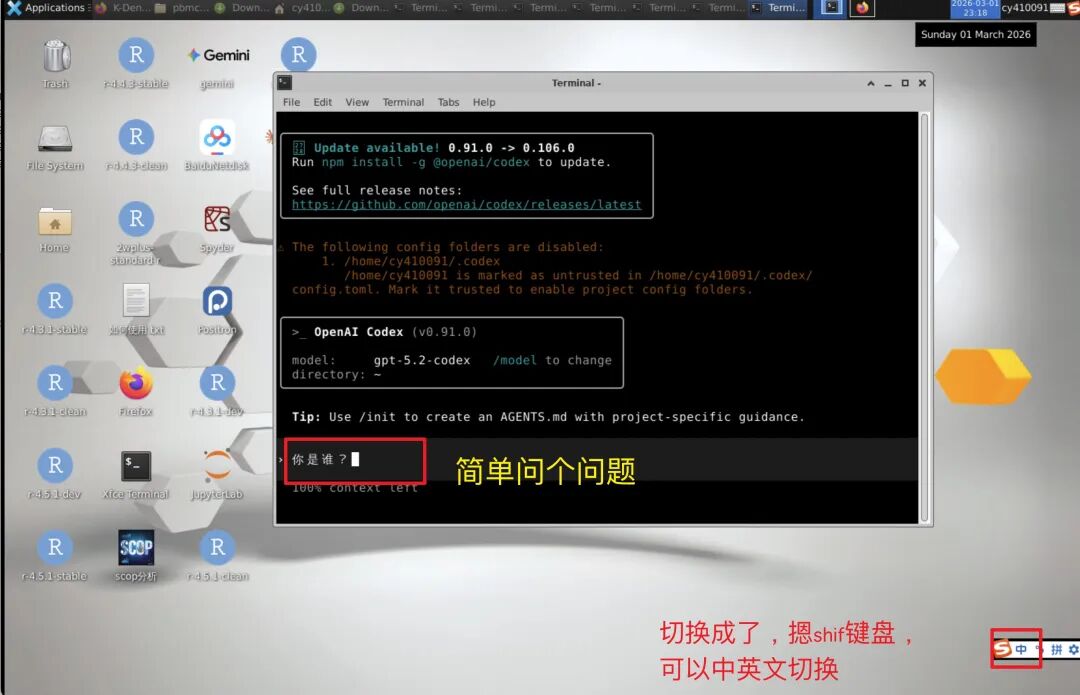
登录后可以直接提问,但“数据是什么、要得到什么、哪些事不能做”越具体,得到的结果越可靠。下面这张图演示了在终端里输入第一个问题的状态。
不知道怎么与AI聊天的可以看下这个视频,非常全面的视频讲解,全面实战视频,一下子就懂了:https://mp.weixin.qq.com/s/1uGLxz9aCsRP1wy9RyHhcw