Zed 连接钱同学云服务器使用入门
Zed 是什么
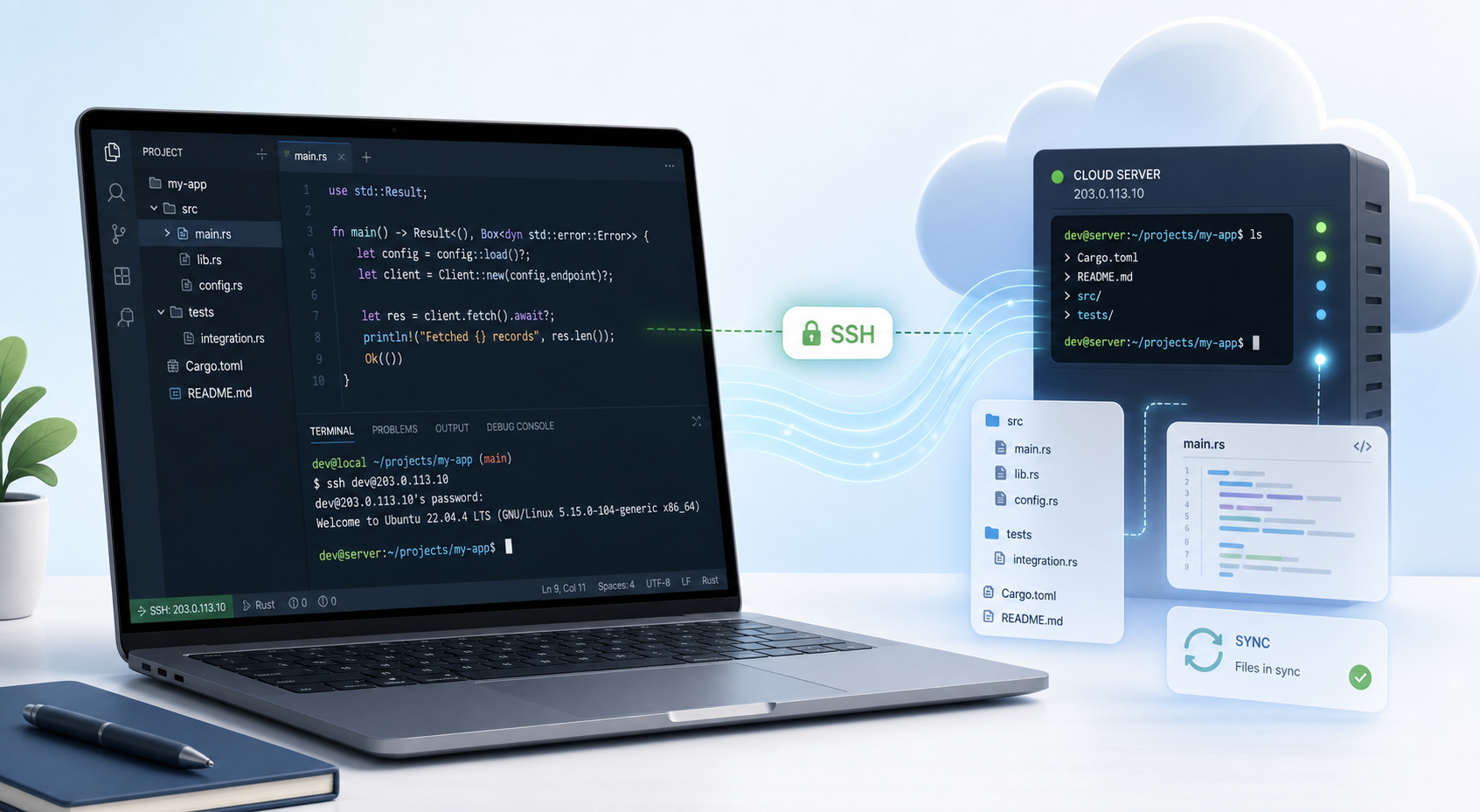
Zed 是一款面向代码编辑和远程开发的现代编辑器,主打速度快、界面轻、远程开发顺手,也集成了协作和 AI 相关能力。
如果你平时会在本地电脑写 Python、R、Shell、生信分析脚本,或者需要频繁连接云服务器改代码、看日志、跑任务,Zed 也是一个很好用的选择。
Zed 适合哪些场景
Zed 比较适合下面这些使用方式:
- 在本地电脑打开服务器上的项目目录
- 编辑 Python、R、Shell、Markdown 等常见文件
- 配合服务器终端调试脚本
- 管理分析项目目录和代码文件
- 在远程服务器上运行语言服务、终端和任务
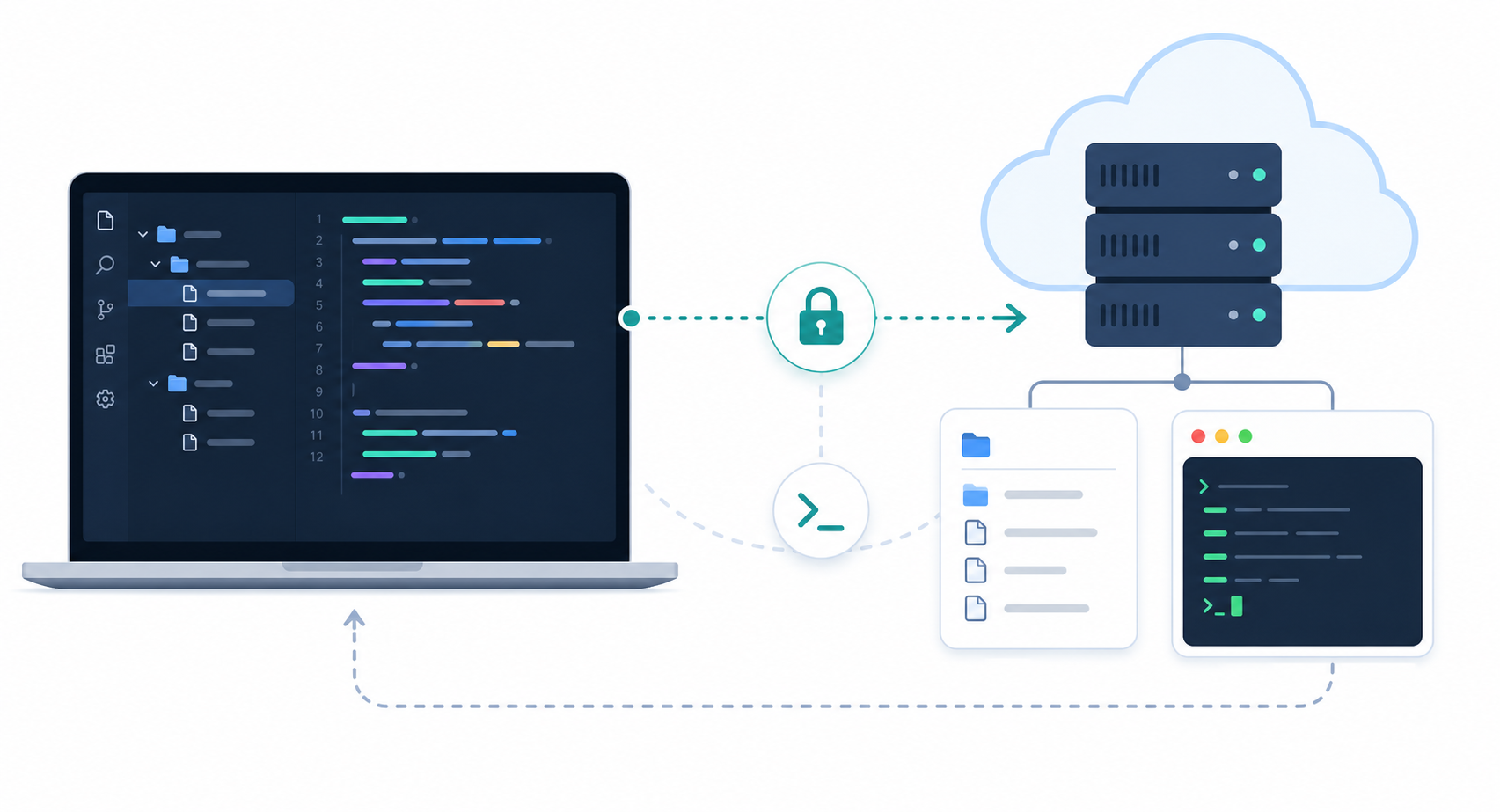
对于云服务器用户来说,比较实用的一点是:Zed 可以通过 SSH 连接远程服务器,本地主要负责界面显示,代码目录、终端和很多开发相关能力都可以在服务器侧运行。
使用前需要准备的信息
- 本地电脑已经安装 Zed
- 已经获取自己的服务器用户名
- 已经获取服务器 SSH 地址
- 已经获取服务器 SSH 端口号
- 已经知道登录密码,或者已经配置好 SSH 密钥
注意:Zed 远程连接使用的是 SSH 端口,不是 VNC 端口。不要把 VNC 端口填到远程连接里。
第一步,在本地电脑安装 Zed
如果本地电脑还没有安装 Zed,可以前往 Zed 官网下载安装:
安装完成后,先在本地正常打开一次 Zed。
第二步,确认本地可以用 SSH 连接服务器
在使用 Zed 远程开发前,建议先确认本地电脑已经可以正常 SSH 登录服务器。
连接命令格式一般如下:
ssh 用户名@服务器地址 -p SSH端口号例如:
ssh qtx001@223.65.208.230 -p 10003上面的命令只是示例,实际使用时请替换为自己的账号信息。
如果这里都还连不上,Zed 里通常也不会连接成功。
第三步,在 Zed 中添加远程服务器
打开 Zed 后,进入远程项目相关入口,添加一个新的远程服务器。
核心思路就是把你平时登录服务器的 SSH 命令填进去,例如:
ssh 用户名@服务器地址 -p SSH端口号如果你本地已经配置过 ~/.ssh/config,也可以直接使用里面的主机别名,这样会更方便。
第四步,首次连接服务器
第一次连接时,Zed 会调用你本地系统里的 SSH 能力去连接服务器。
首次连接过程中,通常会遇到下面几件事:
- 确认服务器指纹
- 输入服务器密码,或者调用本地密钥
- 在服务器端初始化 Zed 的远程服务
如果连接成功,后续就可以选择要打开的服务器目录。
第五步,打开自己的项目目录
连接成功后,建议优先打开自己的用户目录或项目目录,例如:
/home/用户名或者:
/home/用户名/project注意:不要直接打开根目录,也不要随意修改其他用户目录、公共目录或系统目录。
目录太大时,编辑器索引、搜索和文件扫描都会变慢,所以尽量只打开当前项目需要的那一层目录。
第六步,在 Zed 中使用终端和编辑器
连接服务器后,你可以直接在 Zed 里:
- 编辑服务器上的脚本和配置文件
- 打开终端执行命令
- 查看日志和结果文件
- 搜索项目内容
- 编写 Markdown、Python、R 和 Shell 脚本
如果终端里 conda、python、R 等命令没有正常加载,可以先执行:
source ~/.bashrc然后再激活自己的环境,例如:
conda env list
conda activate 环境名
第七步,适合我们云服务器的推荐用法
如果你主要是在服务器上做生信分析、脚本开发或 AI 工具使用,可以把 Zed 当成:
- 轻量编辑器
- 远程项目管理工具
- 终端入口
- Markdown 文档整理工具
比较推荐的使用方式是:
- 本地用 Zed 连接服务器
- 打开自己的项目目录
- 在终端中进入 conda 或 uv 环境
- 编辑脚本、运行命令、查看结果
- 长任务放到
tmux、screen或nohup中执行
常见问题
1. Zed 连接不上服务器
优先检查下面几项:
- 用户名是否正确
- 服务器地址是否正确
- SSH 端口号是否正确
- 本地是否能先用 SSH 正常登录
如果把 VNC 端口写进了远程连接里,需要改回 SSH 端口。
2. 第一次连接很慢
首次连接时,Zed 需要在服务器端准备远程开发所需组件,所以会比后续连接慢一些。一般等待一会儿即可。
3. 打开目录后很卡
常见原因是打开了太大的目录,比如整个用户主目录下文件过多,或者直接打开了层级太深、文件太杂的目录。
建议只打开当前项目目录,不要一次性打开过大的路径。
4. 输入密码后还是失败
请确认服务器地址、端口、用户名是否都是当前账号对应的那一套。
如果你本地命令行里也连不上,建议先把 SSH 登录问题解决,再回到 Zed 中继续连接。
5. 能不能用 Zed 跑长期任务
可以在 Zed 的终端里启动命令,但长时间任务仍然建议放到:
tmux或:
nohup中运行,避免本地网络断开后影响任务。
我们服务器配合 Zed 的使用建议
- Zed 很适合写代码、改脚本、看日志和整理项目
- 如果你更习惯 VSCode,也可以继续使用 VSCode,二者都能用于远程服务器开发
- 大文件传输仍然建议使用 FileZilla、云存储备份、百度网盘高速传输或迅雷高速下载
- 长任务不要直接依赖编辑器前台窗口
- 重要脚本修改前建议先备份
如果你想要一个更轻、更快、专门偏向代码编辑和远程开发的工具,Zed 值得试一试。