VSCode 远程连接钱同学云服务器使用入门
VSCode 是本地电脑连接服务器写代码、改脚本、看结果最方便的方式之一
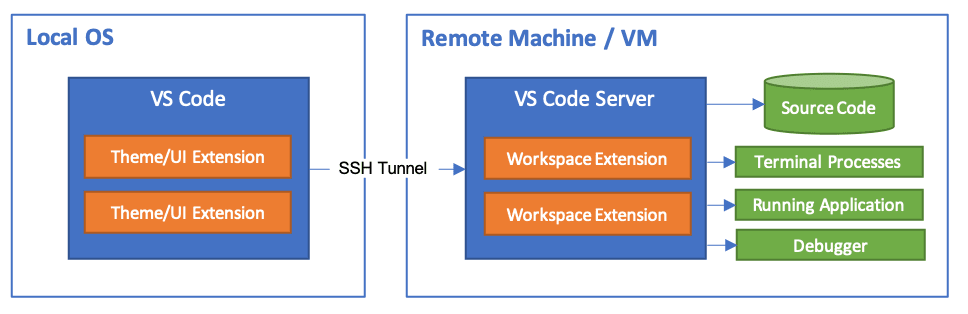
通过 VSCode 的 Remote SSH 插件,可以直接在本地电脑打开服务器目录,像操作自己电脑上的文件一样修改服务器文件。适合生信脚本编辑、Python/R 项目管理、命令行调试和查看分析结果。
使用前需要准备的信息
- 本地电脑已经安装 VSCode
- VSCode 已经安装 Remote - SSH 插件
- 已经获取自己的服务器用户名
- 已经获取服务器 SSH 地址
- 已经获取服务器 SSH 端口号
- 已经知道登录密码,或者已经配置好 SSH 密钥
注意:VSCode 远程连接使用的是 SSH 端口,不是 VNC 端口。VNC 端口一般是在 SSH 端口基础上加 20000,VSCode 这里不要填 VNC 端口。
第一步,在本地电脑安装 VSCode
如果本地电脑还没有安装 VSCode,可以先到 VSCode 官网下载安装对应系统版本。
安装完成后,打开 VSCode,进入左侧扩展插件市场。
第二步,安装 Remote SSH 插件
在插件市场搜索并安装:
Remote - SSH安装完成后,VSCode 左侧会出现远程资源管理相关入口,后续就可以通过它连接服务器。
第三步,添加服务器 SSH 连接
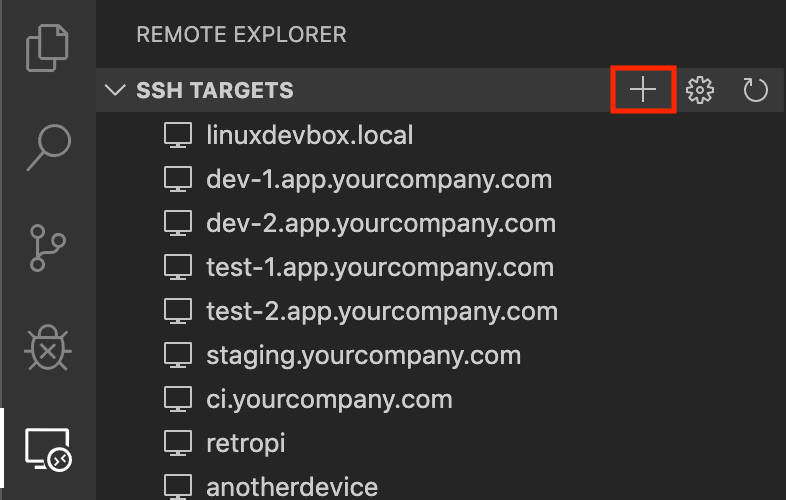
在 VSCode 中按下快捷键:
Ctrl + Shift + PMac 用户也可以使用:
Command + Shift + P搜索并选择:
Remote-SSH: Add New SSH Host输入 SSH 连接命令,格式如下:

ssh 用户名@服务器地址 -p SSH端口号例如:
ssh qtx001@223.65.208.230 -p 10003上面的命令只是示例,实际使用时需要替换成自己的用户名、服务器地址和 SSH 端口号。
第四步,保存 SSH 配置
VSCode 会提示选择保存位置,一般选择默认的 SSH config 文件即可。
保存后,配置文件中大概会出现类似内容:
Host qtx-server
  HostName 223.65.208.230
  User qtx001
  Port 10003
如果有多个服务器账号,也可以把 Host qtx-server 改成自己容易识别的名字,例如:
Host qtx-gpu后续在 VSCode 远程连接列表里看到的就是这个名字。
第五步,连接服务器
点击 VSCode 左侧远程资源管理器,找到刚刚添加的服务器名称。
第一次连接时,VSCode 可能会提示确认服务器指纹,选择继续即可。然后按提示输入服务器密码。
首次连接成功后,VSCode 会自动在服务器端安装 VSCode Server。这个过程需要等待一会儿,安装完成后就能进入远程开发环境。

第六步,打开自己的服务器目录
连接成功后,点击:
File -> Open Folder建议优先打开自己的用户目录:
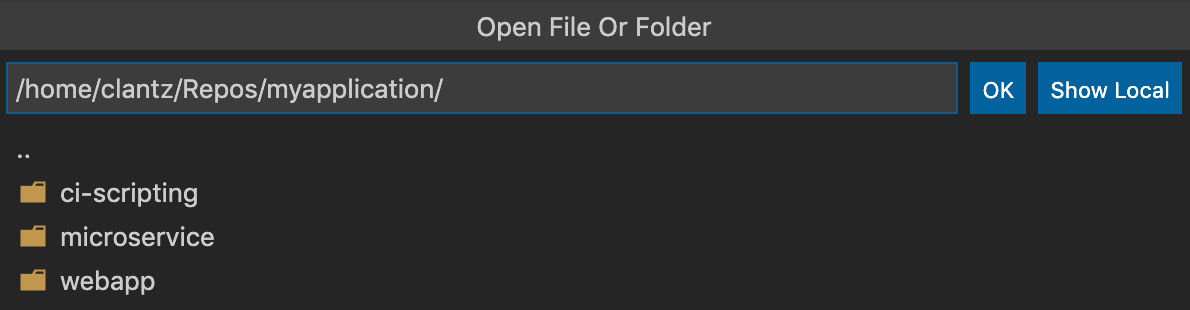
/home/用户名也可以打开自己的项目目录,例如:
/home/用户名/project注意:不要随意修改其他用户目录、系统目录和不清楚用途的文件。自己的脚本、数据和项目尽量放在自己的用户目录下。
第七步,在 VSCode 里使用服务器终端
VSCode 连接服务器后,可以直接打开终端:
Terminal -> New Terminal如果终端里 conda、python、R 等命令没有正常加载,可以先执行:
source ~/.bashrc然后再查看 conda 环境:
conda env list进入需要的环境:
conda activate 环境名第八步,上传和下载文件
少量脚本和文本文件,可以直接在 VSCode 里拖拽上传或下载。
如果是大文件、测序数据、压缩包、镜像文件,建议使用 FileZilla、云存储备份、百度网盘高速传输或迅雷高速下载等方式,不建议长期依赖 VSCode 传输大文件。
常见问题
1. VSCode 连接不上服务器
优先检查用户名、服务器地址、SSH 端口号和密码是否正确。
如果把 VNC 端口填进了 VSCode,需要改回 SSH 端口。
2. 一直停在 Installing VSCode Server
可以先等待一会儿,首次连接安装时间可能稍长。
如果多次失败,可以重新连接,或者检查自己用户目录空间是否充足。
3. 输入密码后还是失败
请确认连接的是正确服务器地址,并确认自己的账号仍然有效。
如果使用的是独享服务器,还要确认当前地址和端口是自己账号对应的地址和端口。
4. 打开目录提示没有权限
一般是打开了不属于自己的目录。建议回到自己的用户目录:
/home/用户名然后在自己的目录下新建项目、编辑脚本和保存结果。
我们服务器配合 VSCode 的使用建议
- VSCode 适合写代码、改脚本、管理项目和查看文本结果
- 长时间运行任务建议使用 tmux、screen 或 nohup,避免网络断开后任务中断
- 重要脚本修改前建议先备份一份
- 大文件传输尽量使用专门的文件传输工具
- 不要在公共目录、系统目录里随意删除或覆盖文件