3.QuPath基本操作
如果您对QuPath已经有基本的了解可以跳过本章节
打开QuPath
● 双击桌面的QuPath图标即可打开QuPath软件,插件将自动启动
创建项目
我们强烈建议您使用QuPath的项目来管理您的图像以及分析任务,我们的插件也需要在项目环境下工作
● 双击桌面的 project文件夹快捷方式,可打开文件夹,右键-> Crfeate Folder 创建一个文件夹
● 输入项目名称即可,这里我们用Test作为演示
● 将新创建的项目文件夹拖入到QuPath软件中,即可打开/导入项目

● 项目导入的图像、批注以及分析的结果是可以保存的,可以使用Ctrl+s 或点击 菜单栏:File -> Save
打开项目
可以通过如下方式打开项目
- 可以将项目文件夹直接拖入QuPath界面打开
- 通过Project的选项卡下的Open project按钮
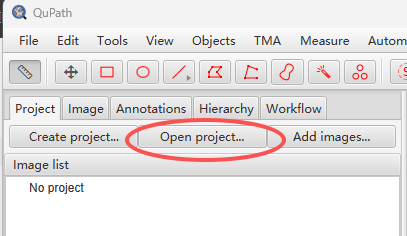
- 通过 菜单栏:File -> Project -> Open project 选择到项目的文件夹即可
- 通过 菜单栏 File -> Recent projects 快速选择最近的项目以打开

导入/打开图像
创建好项目后,您可以导入需要查看和分析的图像
- 打开桌面的demo-wsi 文件夹
- 将图像直接拖入到QuPath界面,会提示导入项目到当前项目下
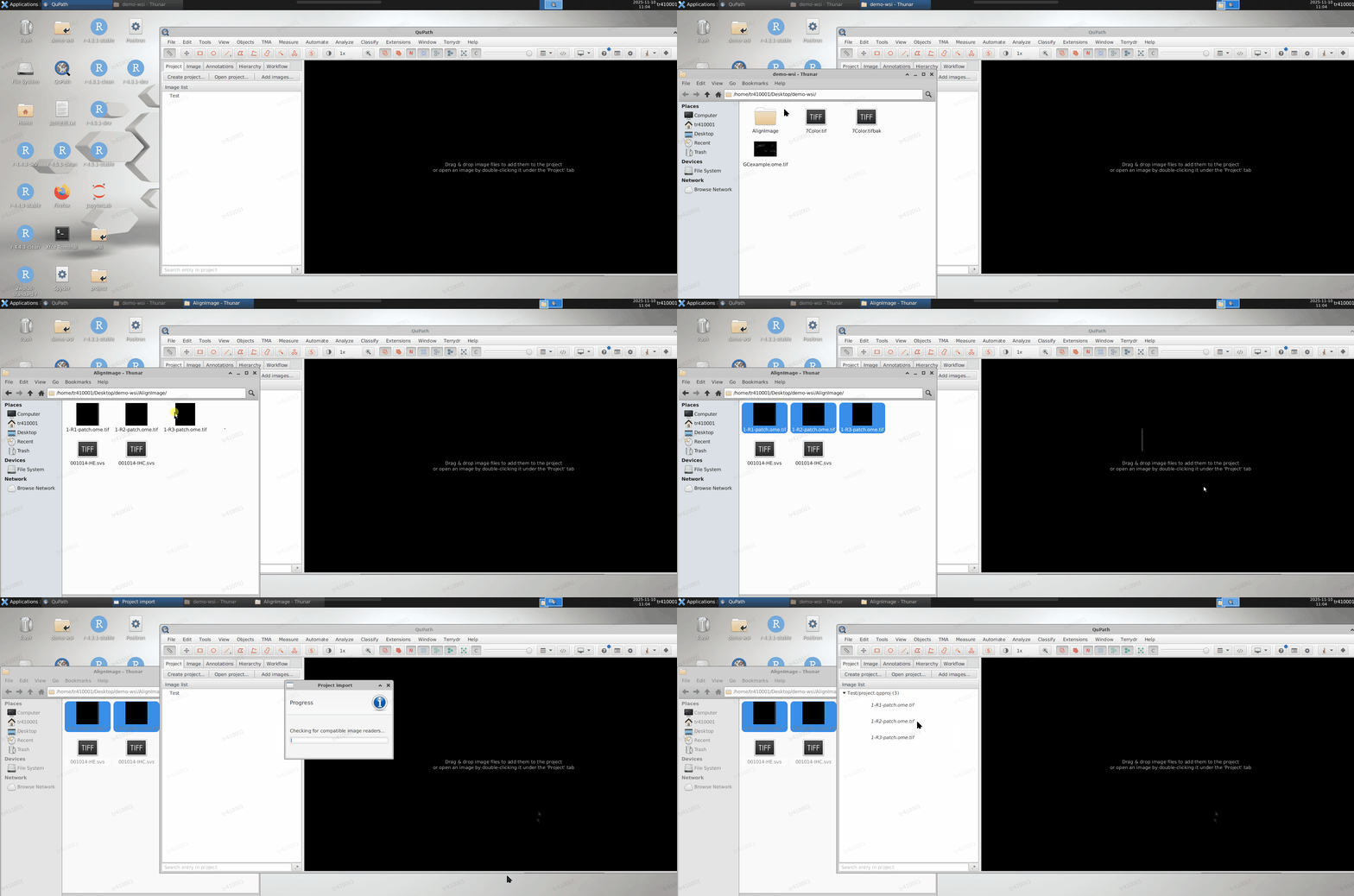
- 也可以通过Project选项卡下的Add Images 按钮
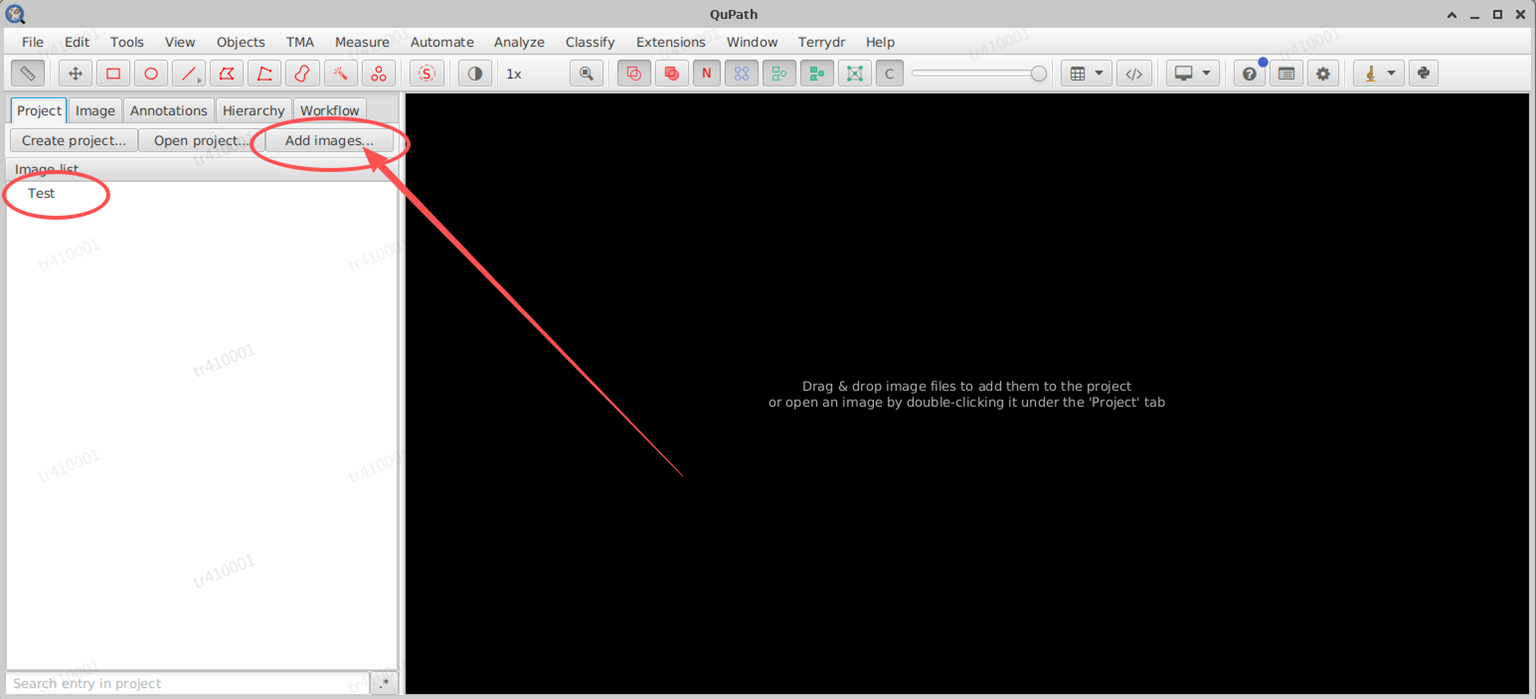
- 通过菜单栏 File -> Project -> Add image 来添加图像到当前工程
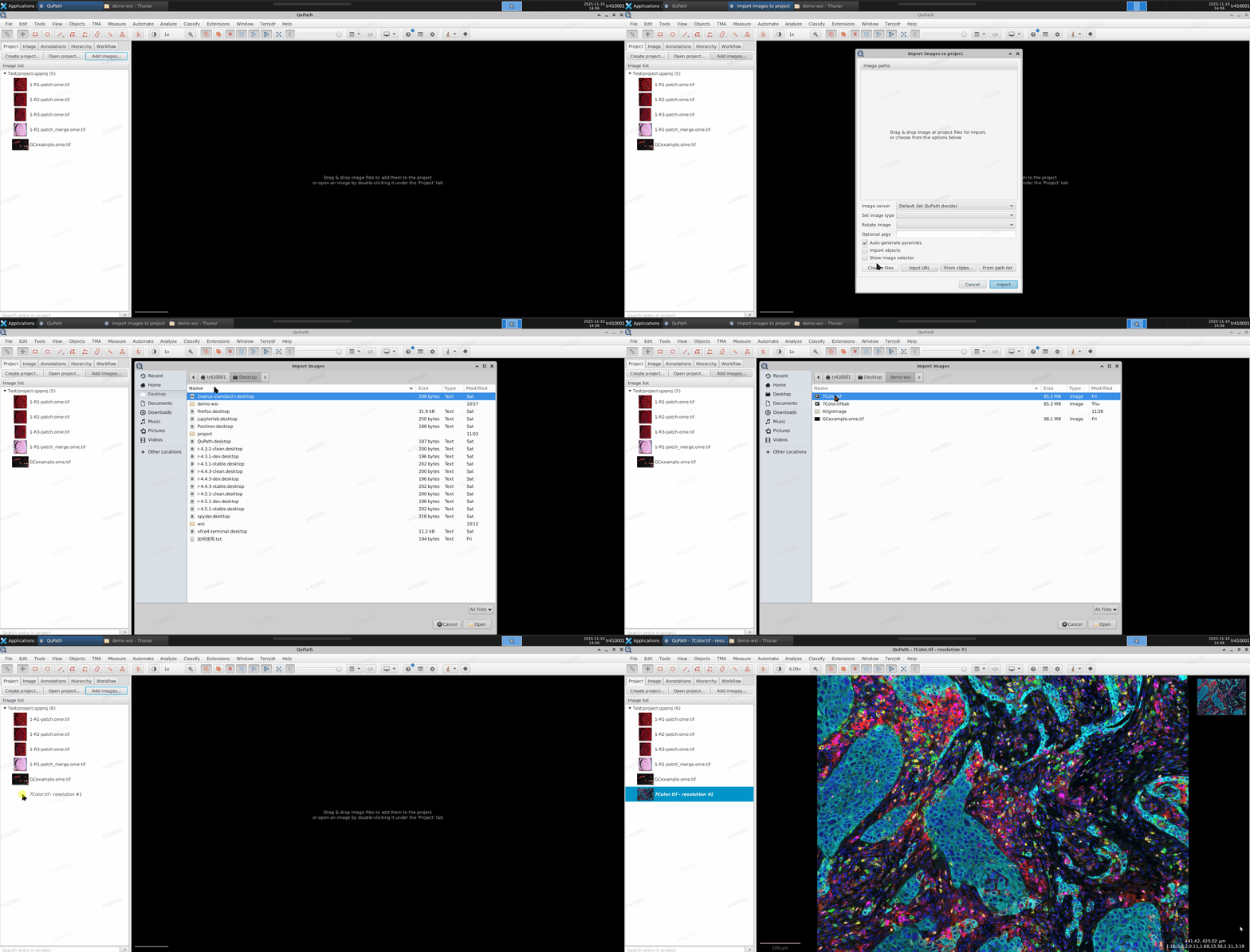
查看图像
● 在导入图像到项目后,项目视图会展示图像列表,双击图像即可打开查看
● 首次打开图像,QuPath需要您选择图像的类型
创建批注
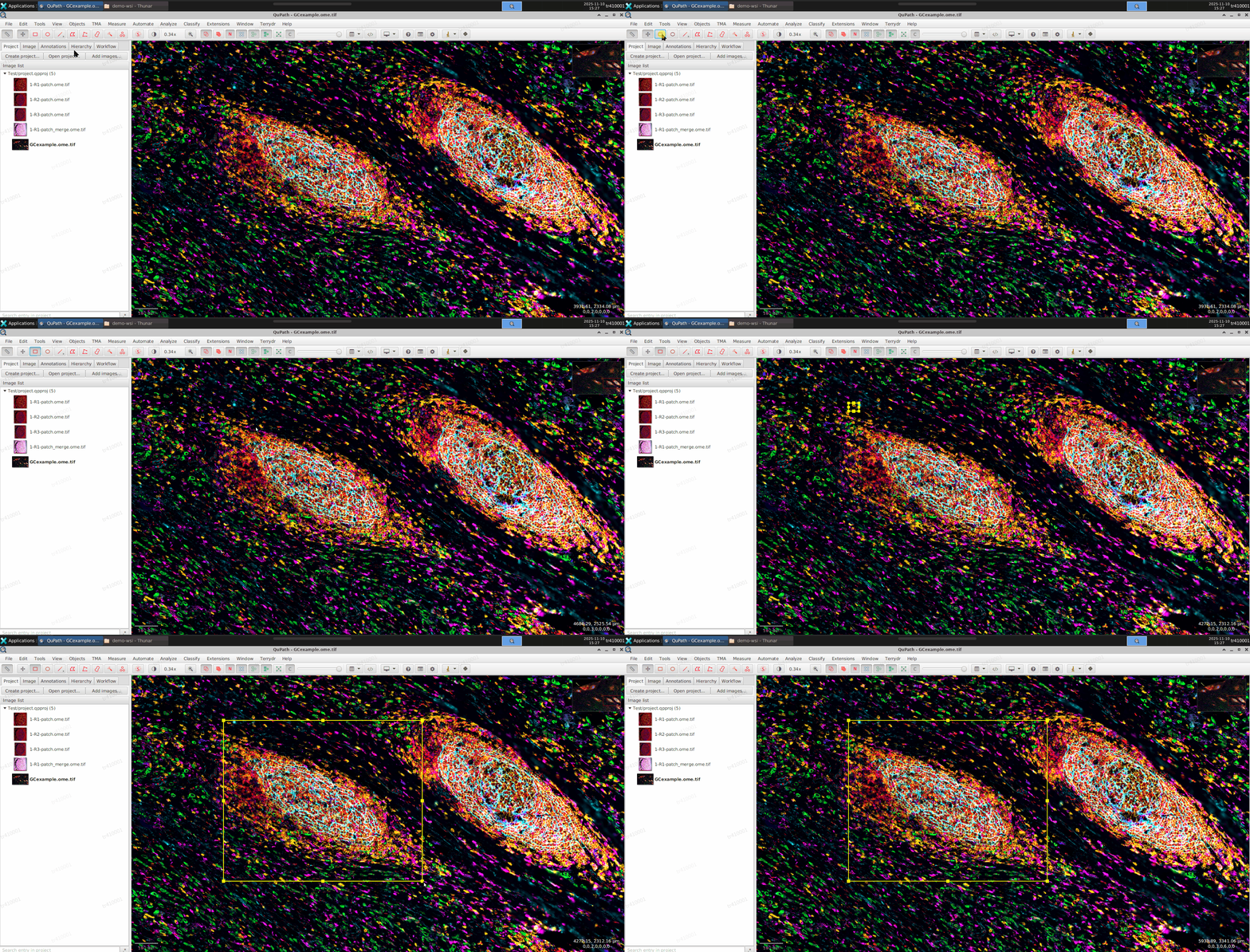
● QuPath 提供了很多批注工具,如下图红色标记部分
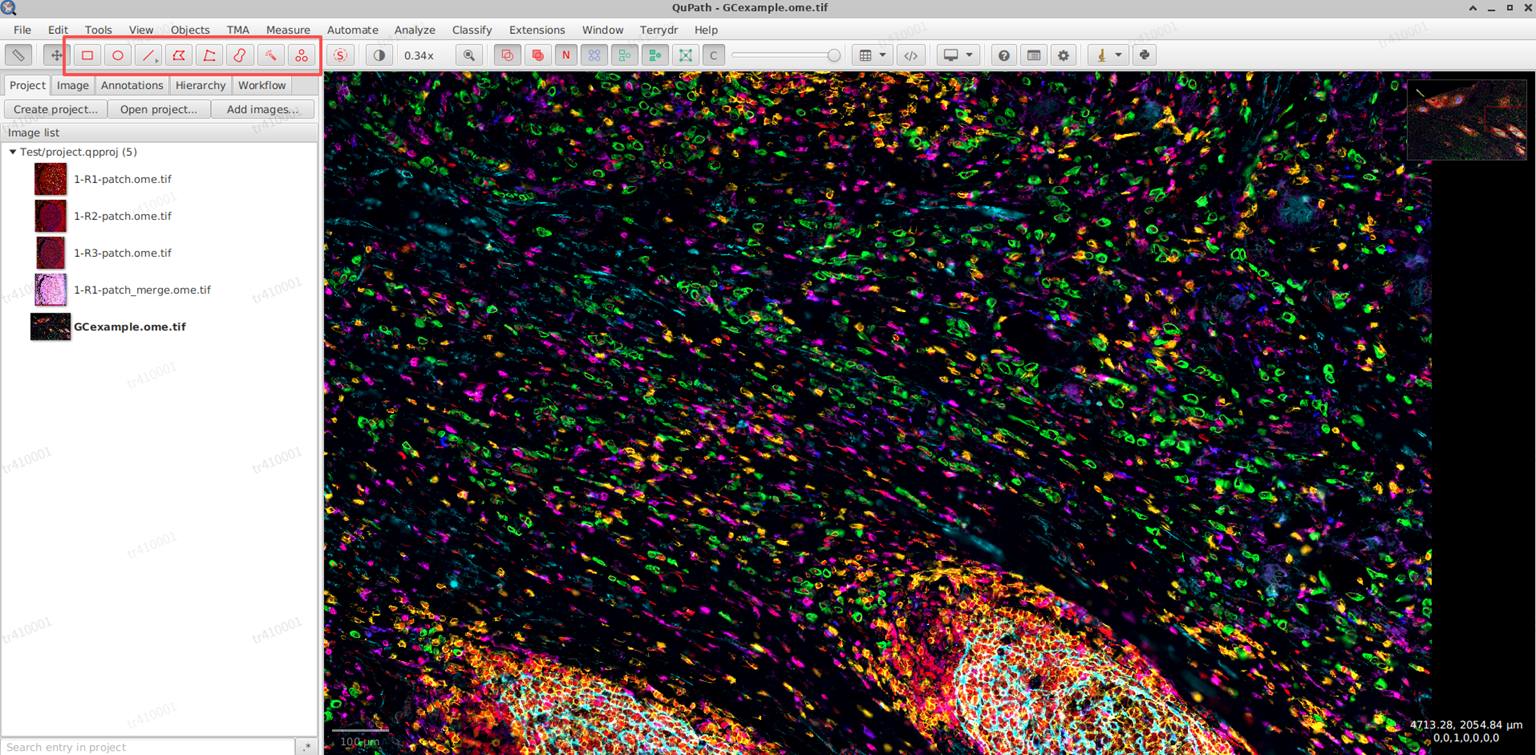
● 可以点击批注工具后,在图像上绘制即可
● 下图是以矩形批注为例