钱同学云服务器文件传输系统操作指南
我们提供了两种方式:一种是在线网页,直接点击网页地址 https://files.r-py.com,登录你的服务器账号和密码,就能直接进行数据的上传和下载。如果需要长时间上传或下载超大数据,推荐下载客户端,具体操作请看下方视频。
特别注意
如果网页版和客户端版都无法连接这个传输工具,可以尝试更换网络,比如让电脑连接手机热点。
注意:手机不要连接 WiFi,一定要使用你自己的手机流量进行尝试。
一句话介绍
钱同学云服务器文件传输系统是一个面向云服务器用户的数据上传、下载工具,访问地址是:
它适合在本地电脑和钱同学云服务器之间传输文件,尤其适合比较大的数据文件、压缩包、测序数据、分析结果和项目目录。
视频操作指南
如果是第一次使用,建议直接在当前页面观看完整操作视频:
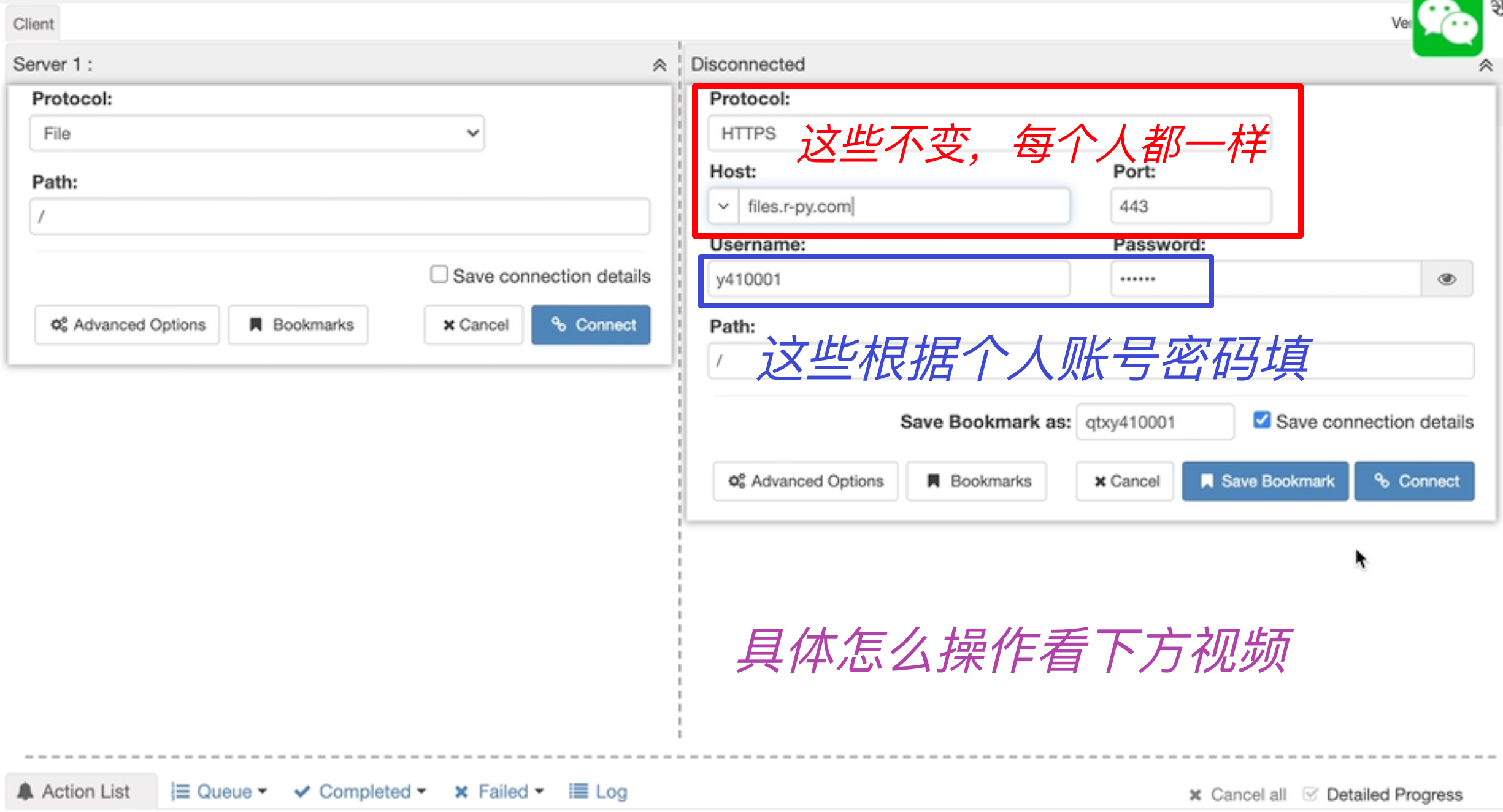
注意,以上所填的信息是关键信息的提醒,详细内容和操作请看下方视频。
客户端下载
推荐根据自己的电脑系统下载对应客户端。
| 系统 | 下载地址 |
|---|---|
| Windows | CrushClient_windows.exe |
| macOS | CrushClient_macOS.zip |
下载后,按照系统提示安装或解压即可使用。
适合传输什么文件
这个文件传输系统比较适合下面这些场景:
- 本地电脑上传数据到云服务器
- 从云服务器下载分析结果到本地电脑
- 传输较大的压缩包
- 传输测序数据、矩阵文件、图片结果、表格结果
- 传输项目文件夹或阶段性备份文件
如果文件比较大,建议先在服务器或本地把文件夹打包成一个压缩文件,再进行传输。这样比大量小文件逐个传输更稳定,也更容易检查是否传完整。
推荐使用流程
第一步,打开文件传输系统
在浏览器中打开:
第二步,下载客户端
根据自己的电脑系统下载客户端:
- Windows 用户下载
CrushClient_windows.exe - macOS 用户下载
CrushClient_macOS.zip
第三步,登录文件传输系统
使用分配给自己的账号信息登录。
如果不确定账号、密码或服务器信息,以后台实际发放的信息为准。
第四步,选择上传或下载
常见操作有两类:
- 上传:把本地电脑的数据传到云服务器
- 下载:把云服务器里的结果文件下载到本地电脑
建议先用一个小文件测试上传和下载,确认流程没问题后,再传输正式数据。
大文件传输建议
1. 尽量先打包
如果一个目录里有很多小文件,建议先打包:
tar -czf project_backup.tar.gz project/或者压缩某个结果目录:
zip -r result.zip result/打包后再传输,通常比直接传整个散文件目录更稳。
2. 文件名尽量简单
建议文件名使用英文、数字、下划线和短横线,例如:
rna_seq_result_20260619.tar.gz
sample_fastq_backup.zip
尽量避免文件名里出现过多空格、特殊符号或超长中文路径。
3. 传完后检查文件大小
大文件传输完成后,建议检查本地和服务器两边文件大小是否一致。
服务器上可以使用:
ls -lh 文件名如果是非常重要的数据,也可以进一步使用校验值确认文件是否完整。
和 FileZilla 怎么选
FileZilla 是常规 SFTP 工具,适合日常上传下载;钱同学云服务器文件传输系统更适合面向大文件传输和浏览器/客户端结合的场景。
可以简单这样选:
| 场景 | 推荐工具 |
|---|---|
| 少量脚本、表格、小文件 | FileZilla 或文件传输系统都可以 |
| 大压缩包、大结果文件 | 文件传输系统 |
| 测序数据、项目备份 | 文件传输系统 |
| 已经习惯 SFTP 站点管理 | FileZilla |
常见问题
1. 客户端下载后打不开
先确认下载的客户端是否和自己的系统一致。Windows 下载 .exe 文件,macOS 下载 .zip 文件。
macOS 如果提示安全限制,可以到系统设置里的安全相关选项中允许打开。
2. 上传大目录很慢
如果目录里有大量小文件,建议先打包成 .tar.gz 或 .zip 后再上传。
3. 上传中断怎么办
先确认网络是否稳定,然后重新上传。重要数据建议保留原始文件,不要在确认传输完成前删除本地或服务器上的原文件。
4. 登录信息填什么
以钱同学云服务器后台发放的账号信息为准。如果账号密码不确定,先确认自己的服务器账号信息,再继续操作。
小结
钱同学云服务器文件传输系统适合在本地电脑和云服务器之间传输数据,尤其适合大文件、结果包、测序数据和项目备份。
推荐新用户先看视频教程,再下载对应系统客户端,最后用一个小文件测试上传和下载流程。流程确认没问题后,再传正式数据。