4.图像配准(TR-StainSync)
说明
使用场景 a. 配准:相邻/相同切片多次荧光染色的图像配准为一张多通道的荧光图像 b. E和免疫组化配准:相邻/相同的多个切片的HE和IHC染色配准成一张图像 c. 组化配准:相邻/相同的多个免疫组化染色图像,配准成一张图像,并且可以将图像转化成多通道荧光图像 d. 态图像之间的配准:支持H&E-mIF 、H&E-IMC、IMC-mIF配准的配准,支持通过将Visium的低分辨率H&E图像与邻近切片的高分辨率图像的配准,将Visium的空间转录组信息配准到高分辨率H&E及与其配准的mIF或IMC图像上。
功能入口:菜单栏:Terrydr -> TR-StainSync
测试图像:三张4个通道的图像
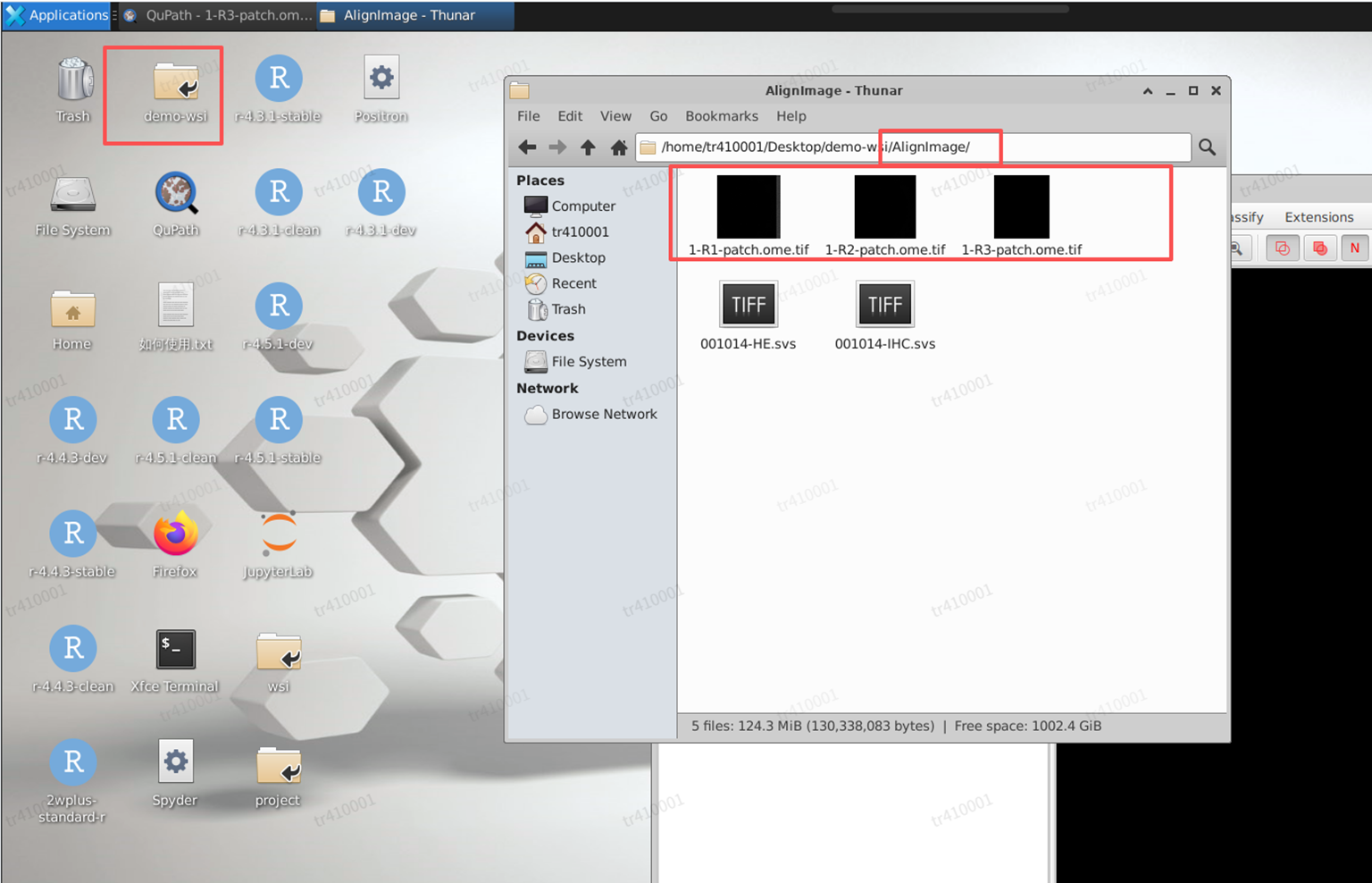
a. demo-wsi/AlignImage/ 1-R1-patch.ome.tif
b. demo-wsi/AlignImage/1-R2-patch.ome.tif
c. demo-wsi/AlignImage/ 1-R3-patch.ome.tif
操作说明
前提
a. 要配准的图像已经加入项目(本教程以demo-wsi 目录下的配准图像作为演示)
b. 本教程是将三张4通道图像合并成为一张12通道的图像,以DAPI通道配准
c. 图像文件为demo-wsi/AlignImage 下的 1-R1-patch.ome.tif、 1-R2-patch.ome.tif、 1-R3-patch.ome.tif
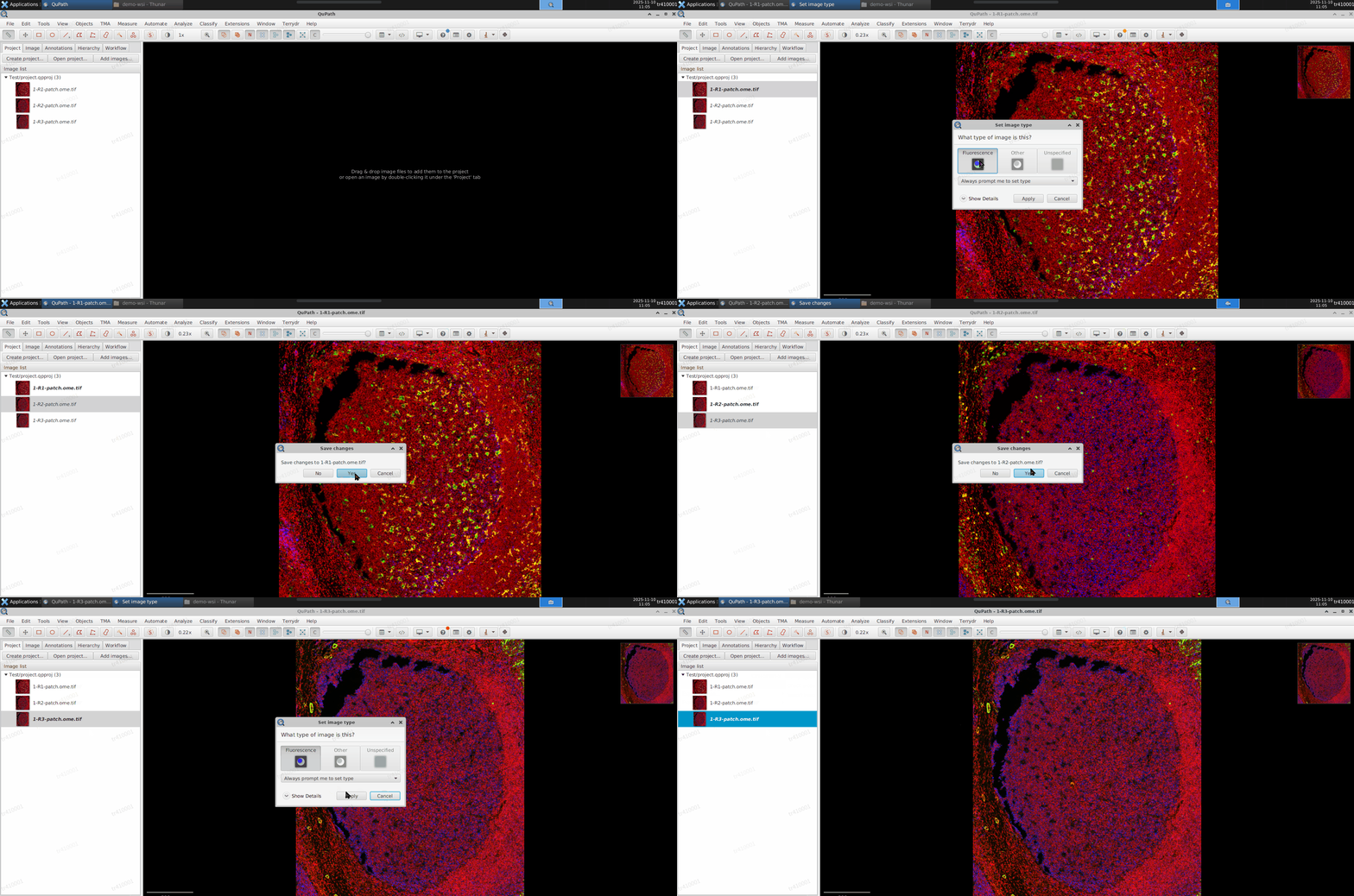
d. 在配准前,先打开每张图像,确认图像类型,并保存项目(Ctrl+s).
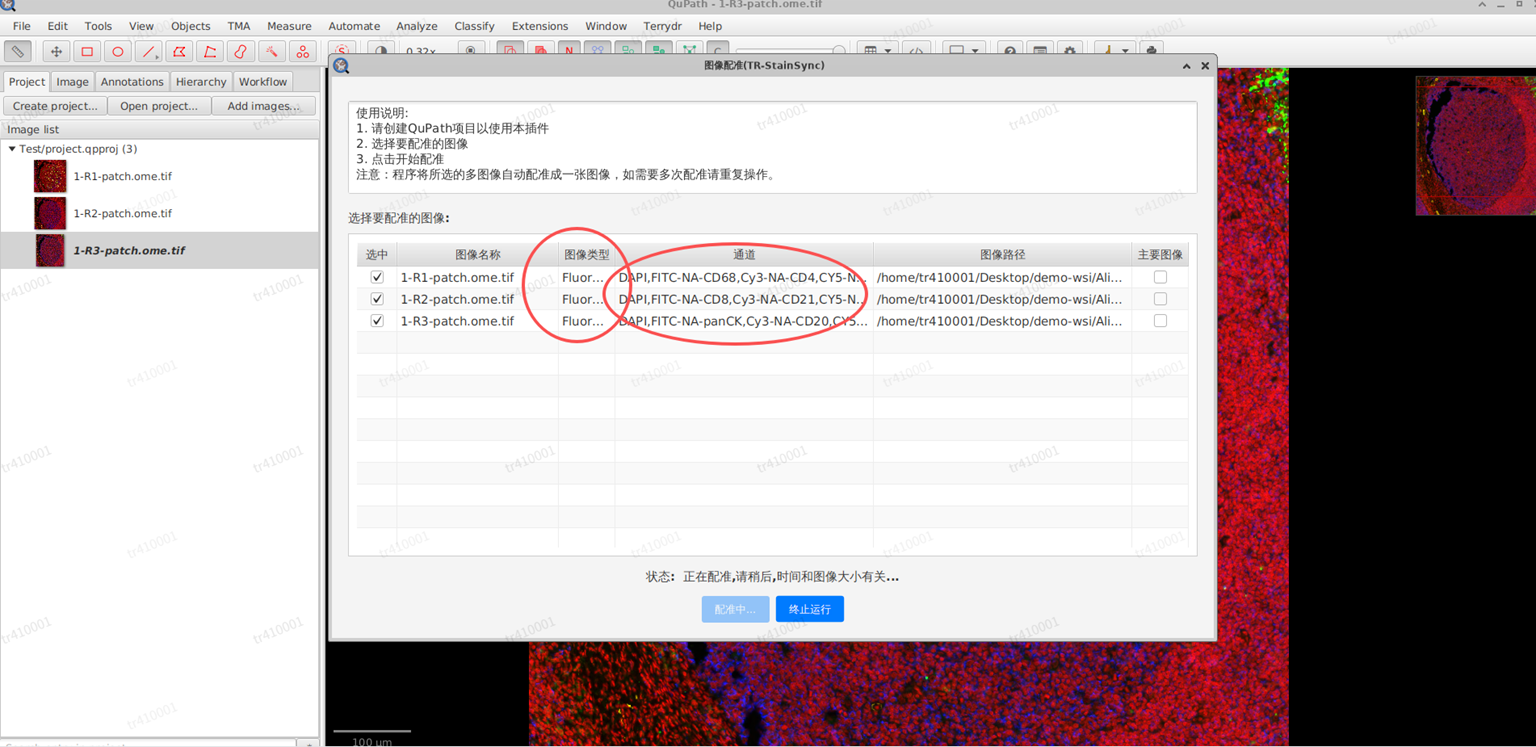
- 打开配准插件:菜单栏: Terrydr -> TR-StainSync, 确保图像类型和通道被正常读取到并显示
如果列表中的图像没有图像类型和通道信息,则需要关闭插件窗口,依次打开图像,选择图像类型并保存
再次打开配准插件可以读取到图像类型和图像的通道
- 勾选需要配准的图像,点击自动配准按钮,开始自动配准
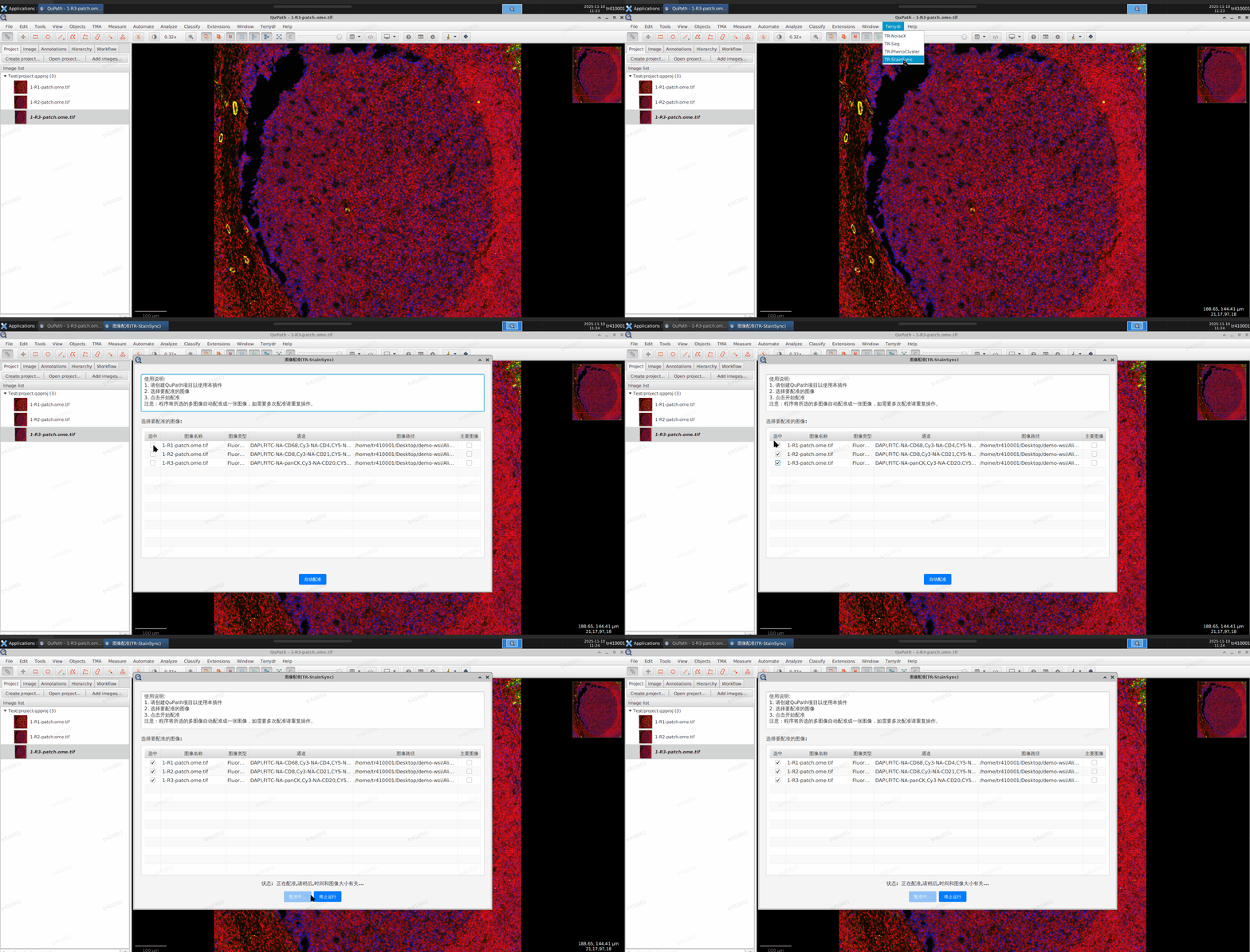
- 按钮变成配准中,等待配准结束,会提示图像导入窗口(时间与图像大小以及通道数量有关,请耐心等待)
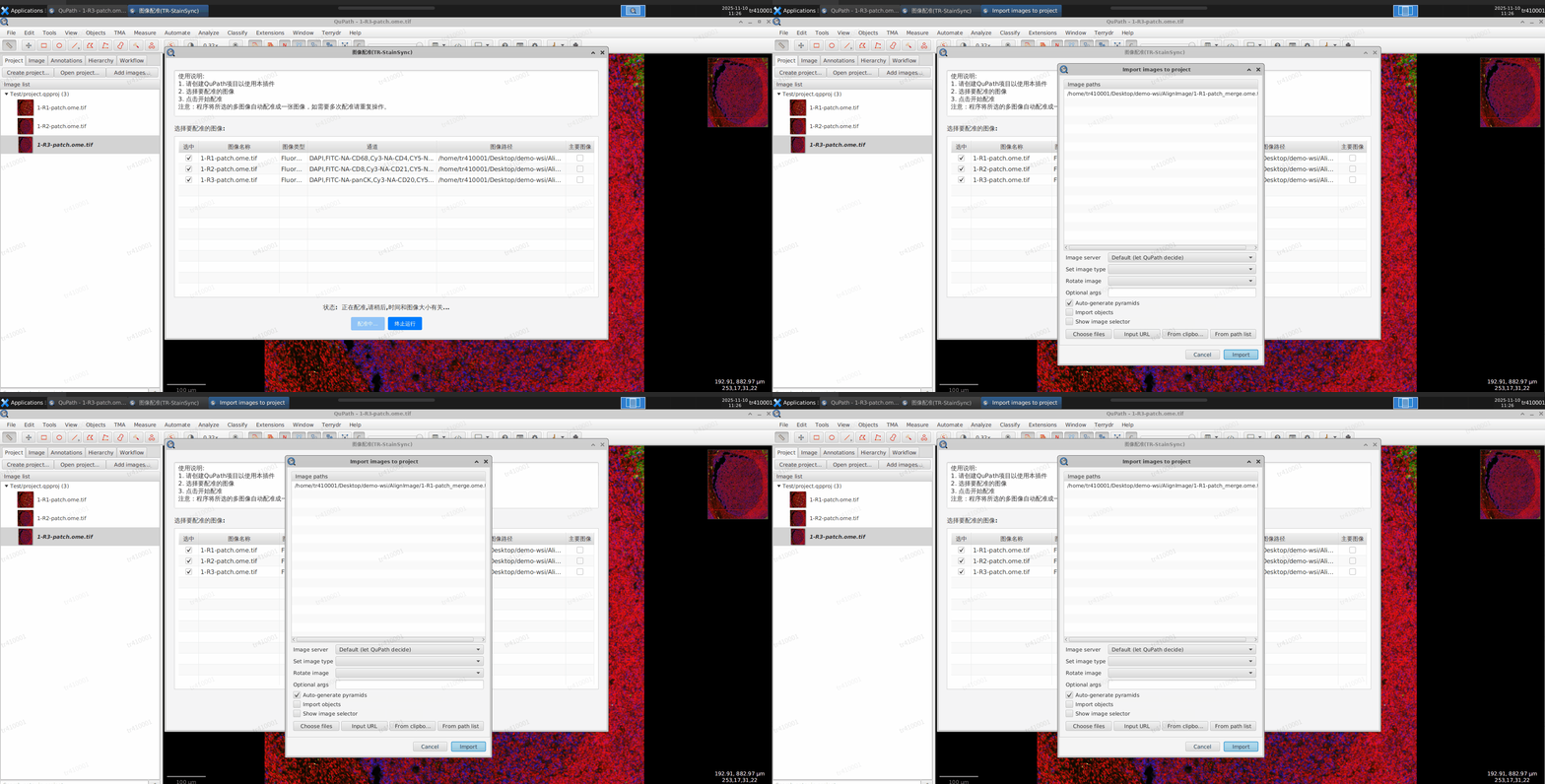
- 点击import,即可自动导入配准后的图像到当前项目中

可通过切换通道来查看配准结果
a. 配准后的图像是一张12通道的图像
b. 合并后会将所有图像的所有通道都被保留
c. 可以通过查看每个图像的DAPI通道来检查配准结果
